
Nutzerzufriedenheit für SEO tracken: Long Clicks vs. Short Clicks

Es ist kein Geheimnis, dass Google Nutzerverhaltensdaten verwendet als Teil seines Ranking-Algorithmus.
Ich habe positiv getestet, dass Chrome-Traffic ein Ranking-Faktor ist, und zwar schon 2020.
Öffentliche CrUX-Datensätze enthalten seit 2021 gruppierte Origin-Popularität.
Die Helpful Content Updates (HCUs) basieren weitgehend auf Klick-, Nutzer- und Suchverhalten, um die Qualität von Dokumenten und Websites zu bestimmen.
Erfan Azimi, der die Protobuf-Dokumentation der Google Content Warehouse API geleakt hat, hat herausgefunden, dass schlechte Nutzersignale sich negativ auf Rankings auswirken.
Bill Slawski hat schon vor einem Jahrzehnt über den positiven Einfluss von Long Clicks auf Rankings geschrieben.
Der jüngste Kartellprozess gegen Google hat erneut die Diskussion darüber entfacht, wie Google Nutzersignale verwendet.
Kurz gesagt: Wenn du das Nutzerverhalten in deiner SEO-Strategie ignorierst und glaubst, es gehe immer noch nur um Links sowie Dokument- und Website-Relevanz, und dich dann wunderst, warum deine Seiten von Algorithmus-Updates getroffen werden, dann bist du freiwillig blind.
Ich gehe hier nicht ins Detail, aber denk mal kurz nach über die Unterschiede im Nutzerverhalten zwischen E-Commerce- und klassischen Affiliate-Seiten, dann siehst du, worum es im aktuellen Algorithmus jenseits von Links und Text-Relevanz geht (die weiterhin wichtig sind, um überhaupt erst Rankings und Klicks zu bekommen).
Also, was wirst du dagegen tun?
Du kannst und solltest die Klickrate (CTR) in den Suchergebnisseiten (SERPs) und darauf optimieren.
Noch wichtiger ist aber, wie Nutzer, die auf dein Ergebnis klicken, darauf reagieren und damit interagieren (und wie lange und wie oft), denn das kann dein Ranking pushen oder versenken.
Genau darum geht es in diesem Guide.
Inhalt
- Nutzerzufriedenheit mit PostHog tracken
- 1. Neues Dashboard erstellen
- 2. Neuen Product-Analytics-Insight erstellen
- 3. SQL-Query-Vorlage einfügen
- 4. Bedingte Formatierung einrichten
- 5. Insight benennen und speichern
- 6. Insight zum Dashboard hinzufügen
- Vorlage für Nutzerzufriedenheits-Metriken in PostHog Insights
- Vorlage für Nutzerzufriedenheits-Metriken in der PostHog Data Warehouse View
- 1. Neue Data Warehouse View erstellen
- 2. Neuen Trends-Insight erstellen
- 3. Property-Wert auswählen
- So nutzt du das Dashboard für Nutzerzufriedenheit
- So filterst du die Nutzerzufriedenheits-Metriken
- So verbesserst du die Nutzerzufriedenheit
Nutzerzufriedenheit mit PostHog tracken
Wir sind uns wohl alle einig, dass GA4 ein Albtraum ist.
Darf ich vorstellen: PostHog, eine deutlich bessere und flexiblere Alternative zu Google Analytics mit A/B-Tests, Session Recording, Umfragen, frei anpassbaren SQL-Abfragen auf dem Data Warehouse, eigenen Data Pipelines und mehr.
Ich gehe davon aus, dass du das Tracking-JavaScript selbst einbinden kannst (und Autocapture aktivierst, das standardmäßig an ist), und steige direkt in die Einrichtung ein:
1. Neues Dashboard erstellen
Erstelle zuerst ein neues Dashboard und wähle die Vorlage „Blank“.
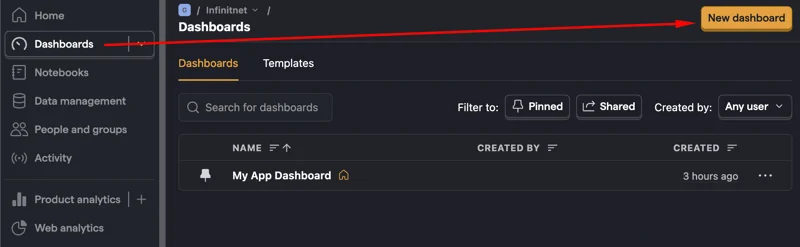
Nenn es, wie du willst.
2. Neuen Product-Analytics-Insight erstellen
Erstelle als Nächstes einen neuen Insight und wähle den Tab „SQL“.
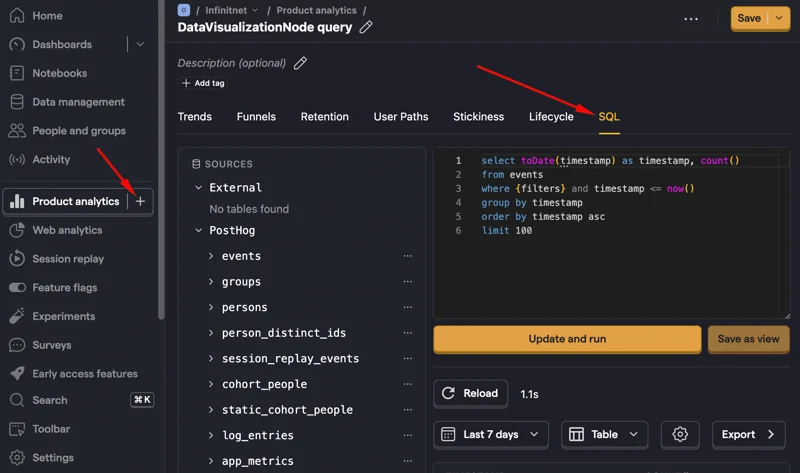
3. SQL-Query-Vorlage einfügen
Füge dann die SQL-Vorlage ein (du findest sie weiter unten) und klicke auf „Update and run".
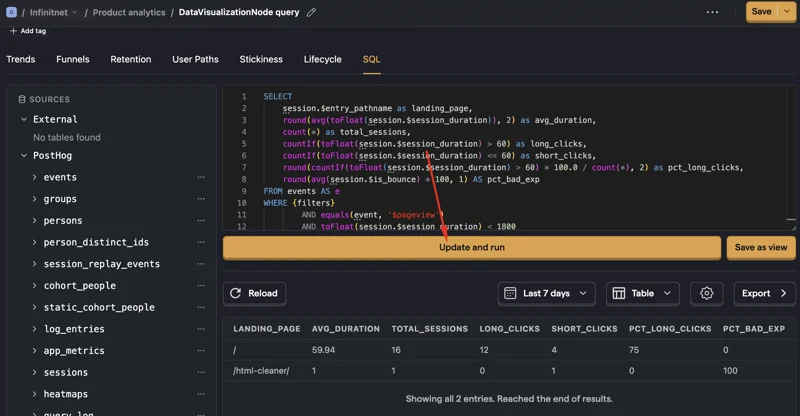
4. Bedingte Formatierung einrichten
Richte die bedingte Formatierung nach deinen Vorlieben ein.
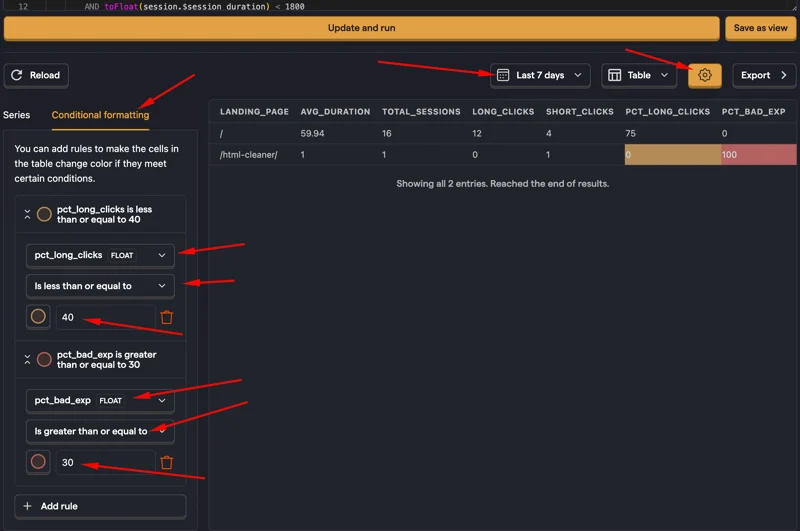
Du kannst außerdem den Standard-Zeitraum auf „Last 30 days“ oder einen anderen Zeitraum ändern, der bei dem Traffic deiner Seite aussagekräftige Daten liefert.
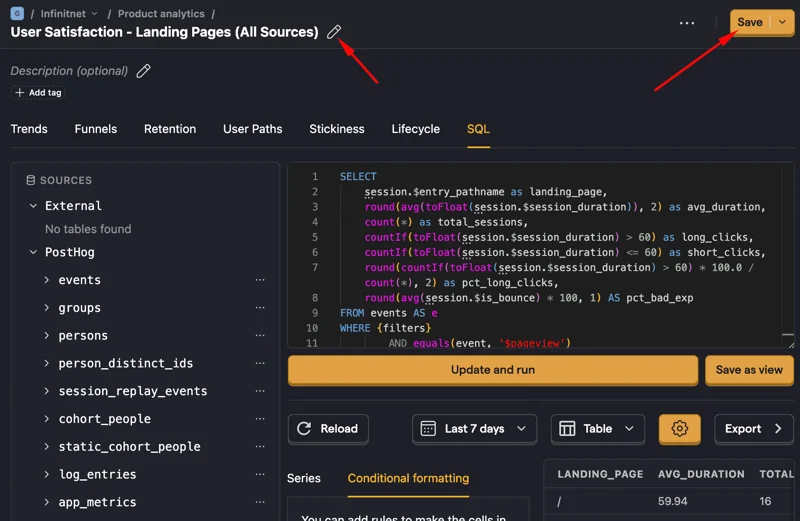
5. Insight benennen und speichern
Benenne den Insight und speichere ihn.
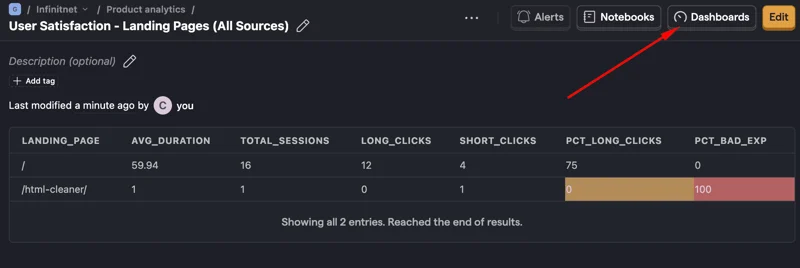
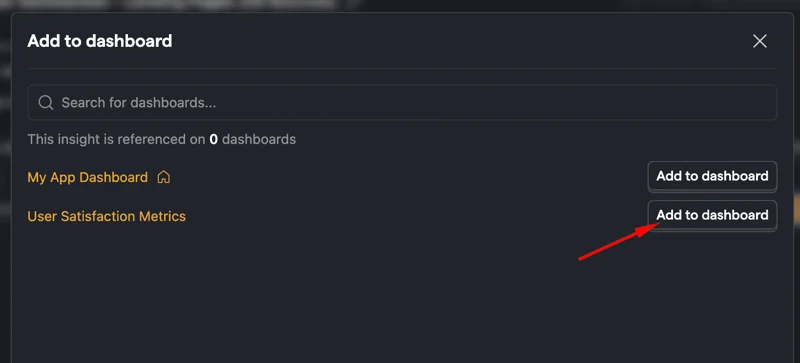
6. Insight zum Dashboard hinzufügen
Jetzt musst du nur noch den gerade erstellten Insight zu dem leeren Dashboard hinzufügen, das du in Schritt 1 angelegt hast.
Vorlage für Nutzerzufriedenheits-Metriken in PostHog Insights
Diese Vorlage ist für eigene Insights wie oben beschrieben:
SELECT
    landing_page,
    round(avg(duration), 2) AS avg_duration,
    count() AS total_sessions,
    countIf(duration > 60) AS long_clicks,
    countIf(duration <= 60) AS short_clicks,
    round(countIf(duration > 60) * 100.0 / count(), 2) AS pct_long_clicks,
    round(avg(is_bounce) * 100, 1) AS pct_bad_exp
FROM (
    SELECT
        session.session_id AS session_id,
        any(session.$entry_pathname) AS landing_page,
        any(session.$session_duration) AS duration,
        any(session.$is_bounce) AS is_bounce
    FROM events
    WHERE {filters}
        AND event = '$pageview'
        AND session.$session_duration < 1800
        AND properties.$current_url NOT LIKE '%?%'
        AND properties.$current_url NOT LIKE '%#%'
    GROUP BY session_id
)
GROUP BY landing_page
ORDER BY total_sessions DESC
LIMIT 50000
Vorlage für Nutzerzufriedenheits-Metriken in der PostHog Data Warehouse View
Die folgende Vorlage ist für die Data Warehouse Views von PostHog gedacht, aus denen du dann Daten in Insights ziehen kannst, um zum Beispiel Trend-Charts zu erstellen.
Die Einrichtung unterscheidet sich von der oben beschriebenen SQL-Vorlage für Insights.
1. Neue Data Warehouse View erstellen
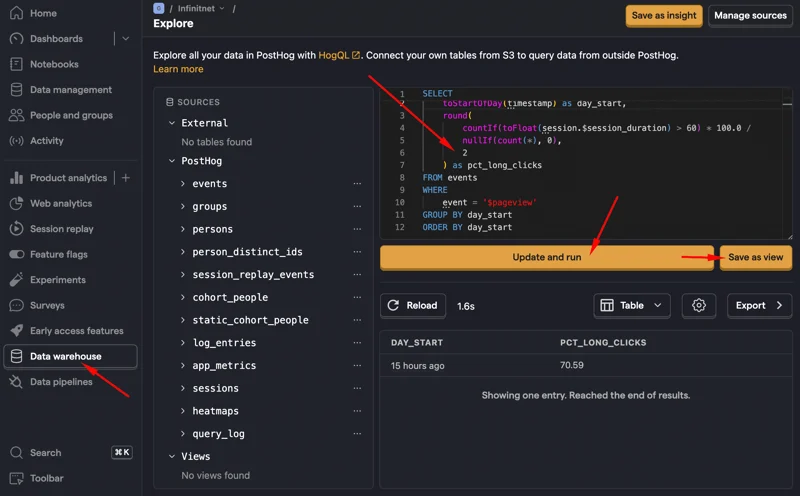
Füge den Code unten ein, klicke auf „Update and run“, dann auf „Save as view“ und nenne sie pct_long_clicks.
SELECT
    toStartOfDay($start_timestamp) AS day_start,
    round(
        countIf($session_duration > 60) * 100.0 /
        nullIf(count(), 0),
        2
    ) AS pct_long_clicks
FROM sessions
WHERE $pageview_count > 0
GROUP BY day_start
ORDER BY day_start
2. Neuen Trends-Insight erstellen
Erstelle einen neuen Insight und nutze den Tab „Trends“. Wähle die Data Warehouse View aus, die du gerade erstellt hast.
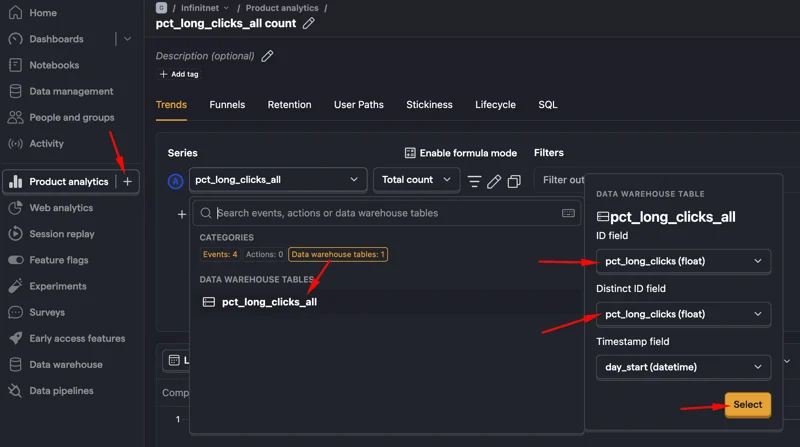
3. Property-Wert auswählen
Wähle den Property-Wert „sum“ der Data-Warehouse-Property pct_long_clicks.
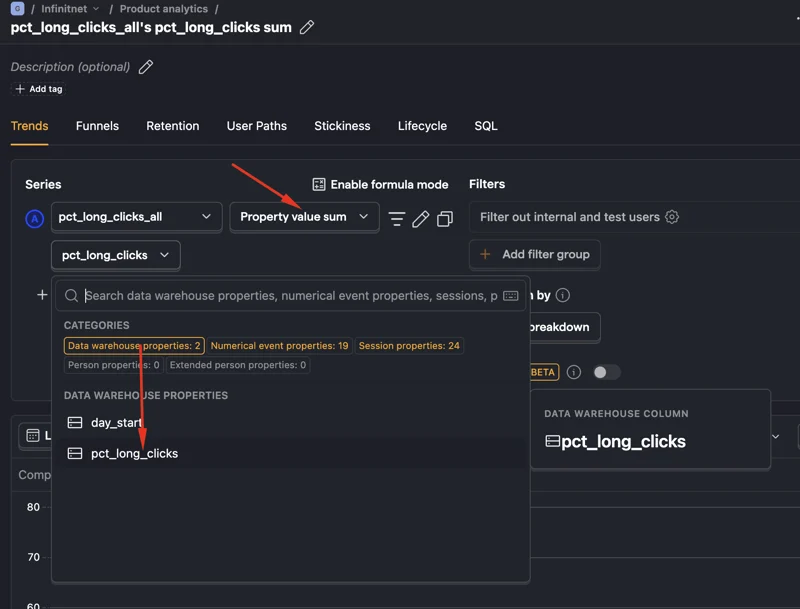
Speichere dann den Insight und füge ihn deinem Dashboard für Nutzerzufriedenheits-Metriken hinzu (wie das geht, hast du ja schon gelernt).
Auf Basis dieser Data Warehouse View kannst du eine ganze Reihe von Insights erzeugen, nicht nur Trendlinien.
So nutzt du das Dashboard für Nutzerzufriedenheit
Zuerst ein kurzer Überblick, was diese Metriken bedeuten:
- Long Clicks: Sessions, die länger als eine Minute gedauert haben
- Short Clicks: Sessions, die kürzer als eine Minute gedauert haben
- pct_long_clicks: Prozentsatz der Long Clicks
- pct_bad_exp: Prozentsatz der Sessions, die kürzer als 10 Sekunden sind und ohne Interaktionen (entspricht der Bounce Rate in PostHog)
Dein Gesamtziel: erhöhe den Anteil der Long Clicks und senke den Anteil schlechter Nutzererfahrungen auf genug Seiten, um die seitenweiten Nutzerverhaltensdaten spürbar zu beeinflussen.
So filterst du die Nutzerzufriedenheits-Metriken
Standardmäßig zeigt das Dashboard die Metriken für alle Besucher.
Wenn du aber den SEO-Effekt maximieren willst, solltest du dich sowohl auf organischen Traffic von Google als auch auf Chrome-Traffic konzentrieren.
Ganz eng gefasst: organischer Traffic von Google von Besuchern mit Chrome hat vermutlich den größten Einfluss auf die Qualitätssignale deiner Website und deiner einzelnen Seiten.
Das geht alles über den Button „Add filter“:
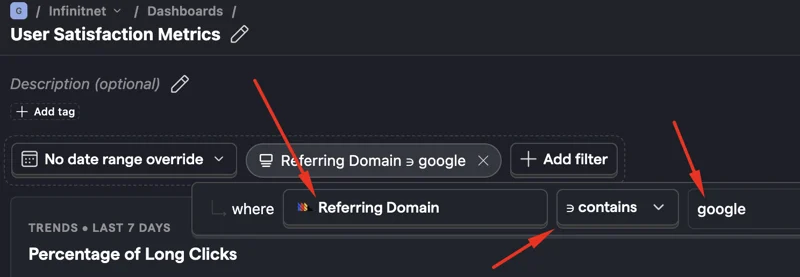
Du kannst nach einer riesigen Auswahl an Properties filtern und beliebig viele Filter hinzufügen, um genau die Daten zu bekommen, die du brauchst.
So verbesserst du die Nutzerzufriedenheit
Um nicht „kommt darauf an“ sagen zu müssen, koche ich die Antwort auf ein einziges übergeordnetes Prinzip ein:
Gib deinen Besuchern etwas, das sie nutzen können, und nicht nur etwas zum Lesen und immer wieder Zurückkehren, das die Suchintention trifft und zufriedenstellt.
...Ich weiß, das ist ungefähr so „hilfreich“ wie „schreib hilfreichen Content".
...aber genau deshalb Reddit. 😉
Du willst das bei deiner Website umsetzen?